在浏览器中使用远程桌面——无需安装
2026年10月4日
简而言之:您可以直接在浏览器中连接电脑——打开 rudydesk.com/app,输入设备号和密码,或打开邀请链接。发起连接的设备上无需安装任何东西。要被控制的电脑上则需要安装 RudyDesk 程序。
什么时候方便
- 需要从不能安装软件的公司笔记本访问自己的电脑。
- 手边只有别人的电脑或平板。
- 用手机帮助别人,而不想从应用商店安装应用。
如何连接
- 在要连接的电脑上,从下载页面安装一次 RudyDesk,并记下设备号。
- 在任何其他设备上,用 Chrome、Edge、Safari 或 Firefox 打开 rudydesk.com/app。
- 输入设备号和密码——或者,如果对方通过“链接邀请”给您发了链接,直接打开它。
- 在电脑上确认连接。无需确认、使用固定密码的连接需要“专业版”及以上套餐。
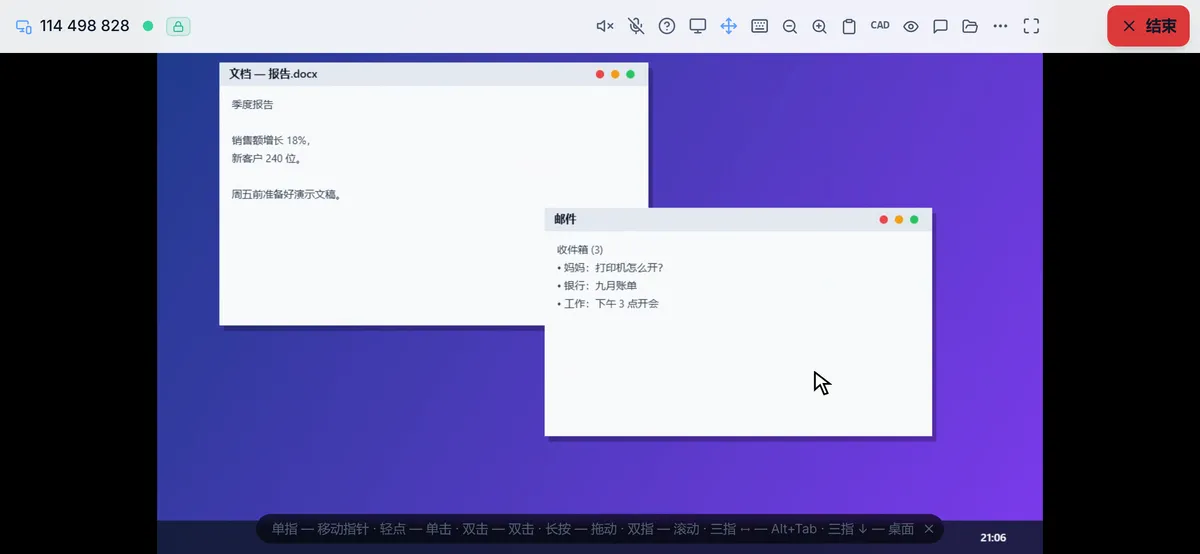
浏览器的限制在哪里
出于安全考虑,浏览器不允许网页移动光标或按下按键。因此:
- 只能控制装有 RudyDesk 程序的电脑;
- 没有程序的电脑只能共享屏幕:在它上面打开 rudydesk.com/app,对方能看到屏幕,但无法控制。
发起连接的一方没有这些限制:鼠标、键盘、文件和语音在浏览器中都能使用。
那 Chrome 远程桌面呢?
Chrome 远程桌面也在浏览器中运行,但根据 Google 帮助,它需要 Google 账户,而且被连接的电脑上同样要安装软件。详细对比见“Chrome 远程桌面替代品”页面。
从浏览器连接安全吗
安全:设备之间的连接与程序中一样加密,设备密码不会发送到服务器。如果在别人的电脑上连接,不要在浏览器中保存密码,会话结束后关闭标签页。更多内容见文章《RudyDesk 的安全》。
常见问题
免费吗? 是的,两台设备永久免费,不限制会话时长。
能把 RudyDesk 添加到手机主屏幕吗? 可以,页面能像应用一样安装,打开时没有地址栏。
iPhone 上能用吗? 能,在 Safari 中使用。无法控制 iPhone 本身——这是 iOS 的限制——但可以用 iPhone 控制您的电脑。