Как установить RudyDesk на Windows, macOS, Linux и телефон
На компьютер, к которому будут подключаться, ставится приложение. С телефона и другого компьютера подключаются прямо из браузера — там ставить ничего не обязательно.
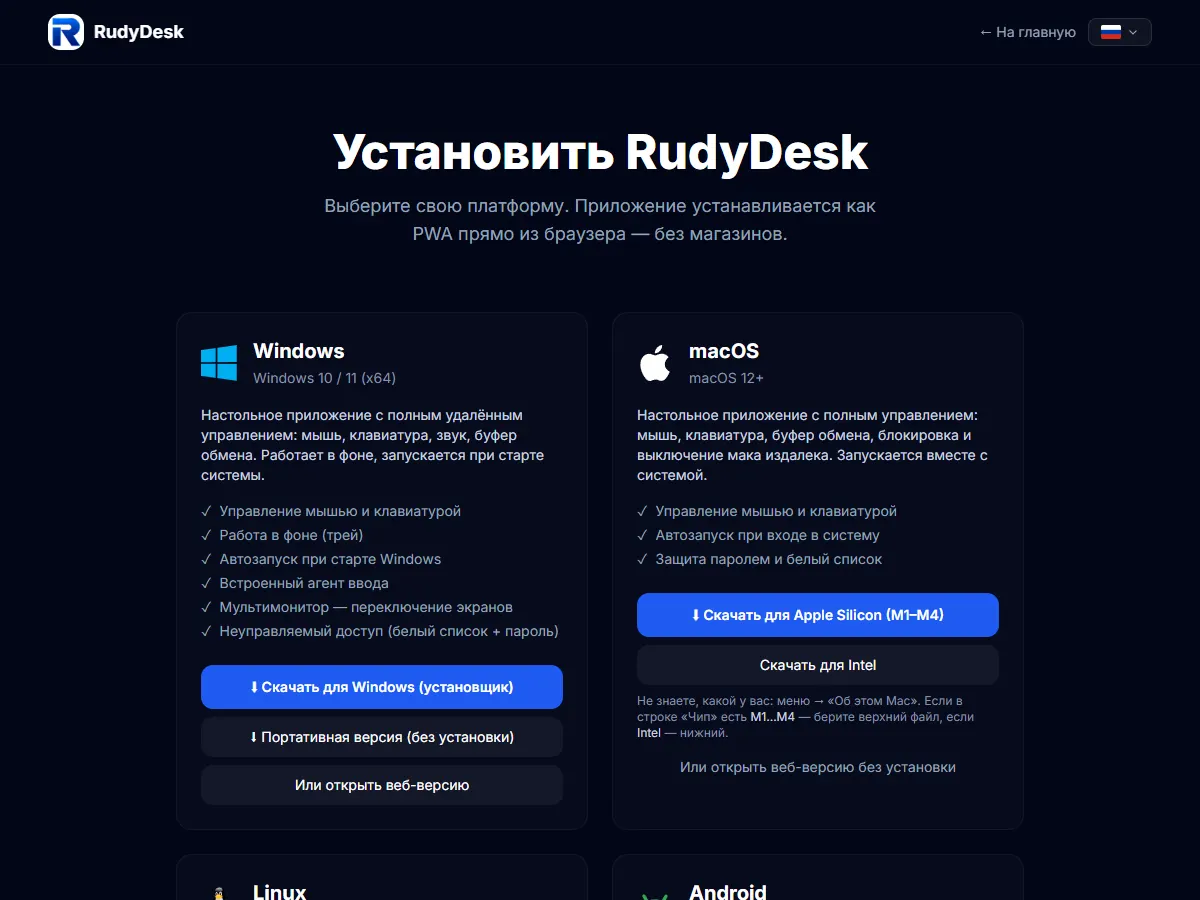
Windows
- Откройте rudydesk.com/download
- Нажмите «Скачать для Windows (установщик)» и запустите файл
- Приложение поселится в трее и будет запускаться вместе с системой
Пока у установщика нет подписи Microsoft, Windows может показать «Система Windows защитила ваш компьютер» — нажмите «Подробнее» и «Выполнить в любом случае». Переносимая версия RudyDesk-Portable.exe — для разовой помощи: она ничего не оставляет в системе и не запускается сама.
macOS
Скачайте RudyDesk-arm64.dmg для маков с процессором M1–M4 или RudyDesk-x64.dmg для маков на Intel — какой у вас, видно в меню Apple, пункт «Об этом Mac», строка «Чип».
При первом запуске мак попросит два разрешения: «Запись экрана» и «Универсальный доступ». Без второго экран будет виден, но курсор не сдвинется.
Linux
RudyDesk-x86_64.AppImage запускается почти везде; сделайте файл исполняемым: chmod +x RudyDesk-x86_64.AppImage. Для Ubuntu и Debian есть RudyDesk-amd64.deb.
Управление работает в сеансе X11: при входе выберите «Xorg». В Wayland ввод запрещён самим Wayland — экран виден, мышь не двигается.
Телефон
Откройте rudydesk.com/app в браузере. На Android можно согласиться добавить приложение на главный экран, на iPhone — в Safari «Поделиться», затем «На экран „Домой“». Если браузер установку не предлагает, на странице загрузки есть RudyDesk.apk для Android — обновлять его придётся вручную. Телефон в RudyDesk — пульт: с него подключаются к компьютеру. Показать свой экран он не может — так устроены мобильные браузеры.
Обновления
Приложение само предлагает новую версию. Каждое обновление подписано ключом RudyDesk: подпись и отпечаток SHA-256 проверяются перед установкой, подменённый файл не поставится.
Первое подключение
- На компьютере запустите RudyDesk — вверху будет девятизначный номер и пароль
- На втором устройстве введите номер и пароль и нажмите «Подключиться» — или отправьте ему ссылку-приглашение, тогда вводить ничего не нужно
- Подтвердите запрос на компьютере
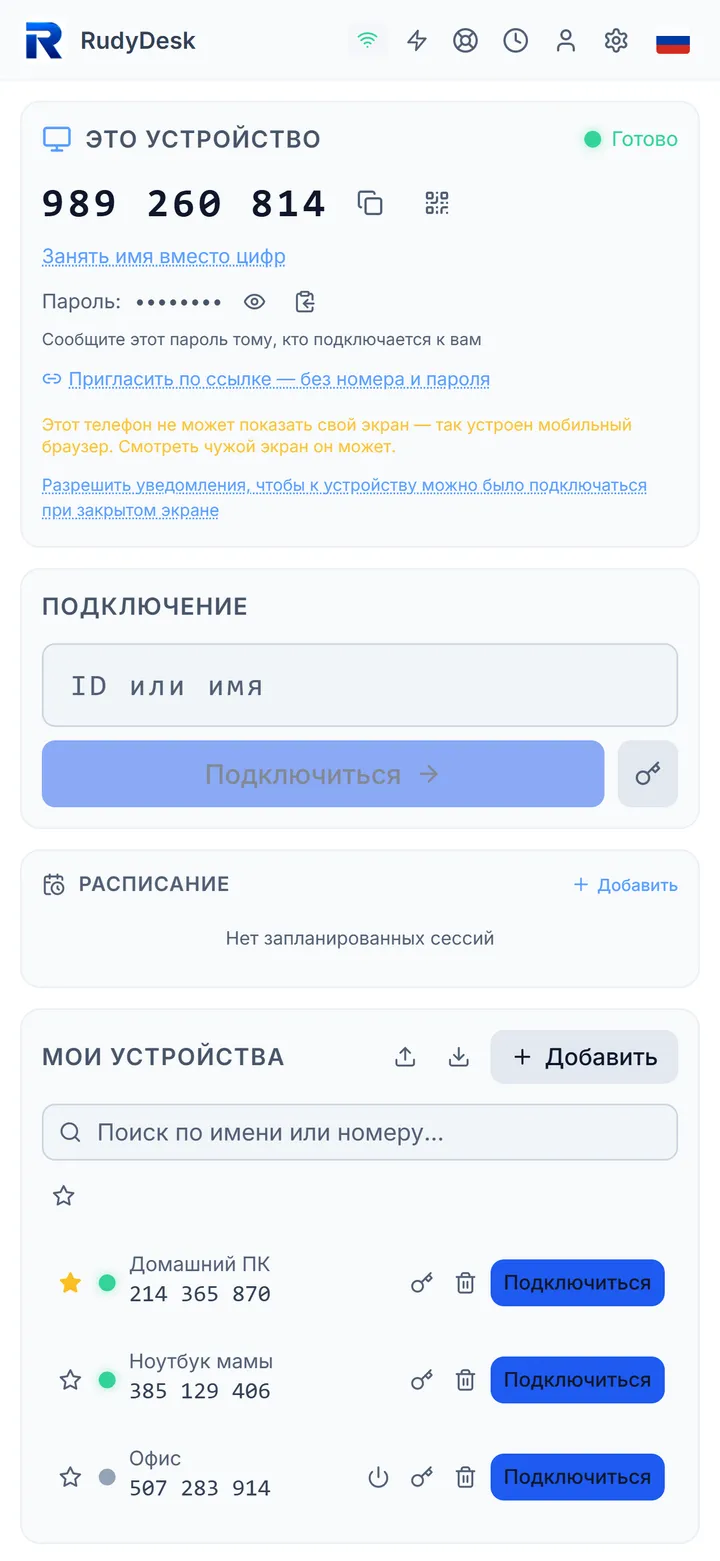
Что настроить сразу
- Постоянный пароль — без него к машине не подключиться в ваше отсутствие (подключение без подтверждения работает с тарифом «Про» и выше)
- Двухфакторный вход
- Белый список номеров, которым разрешено подключаться
- Понятное имя устройства, чтобы не путать машины в списке