Wie Sie Ihren Eltern aus der Ferne am Computer helfen
Kurz gesagt: Installieren Sie RudyDesk einmal auf dem Computer Ihrer Eltern — danach schicken sie Ihnen mit einem Tipp einen Link. Sie verbinden sich, Ihre Eltern tippen auf „Annehmen“, und Sie sehen und steuern ihren Bildschirm. Zwei Geräte sind dauerhaft kostenlos.
Einmal: das Programm installieren
Am einfachsten, wenn Sie vor Ort sind, oder am Telefon:
- Öffnen Sie auf dem Computer Ihrer Eltern rudydesk.com/download und installieren Sie das Programm für Windows oder Mac.
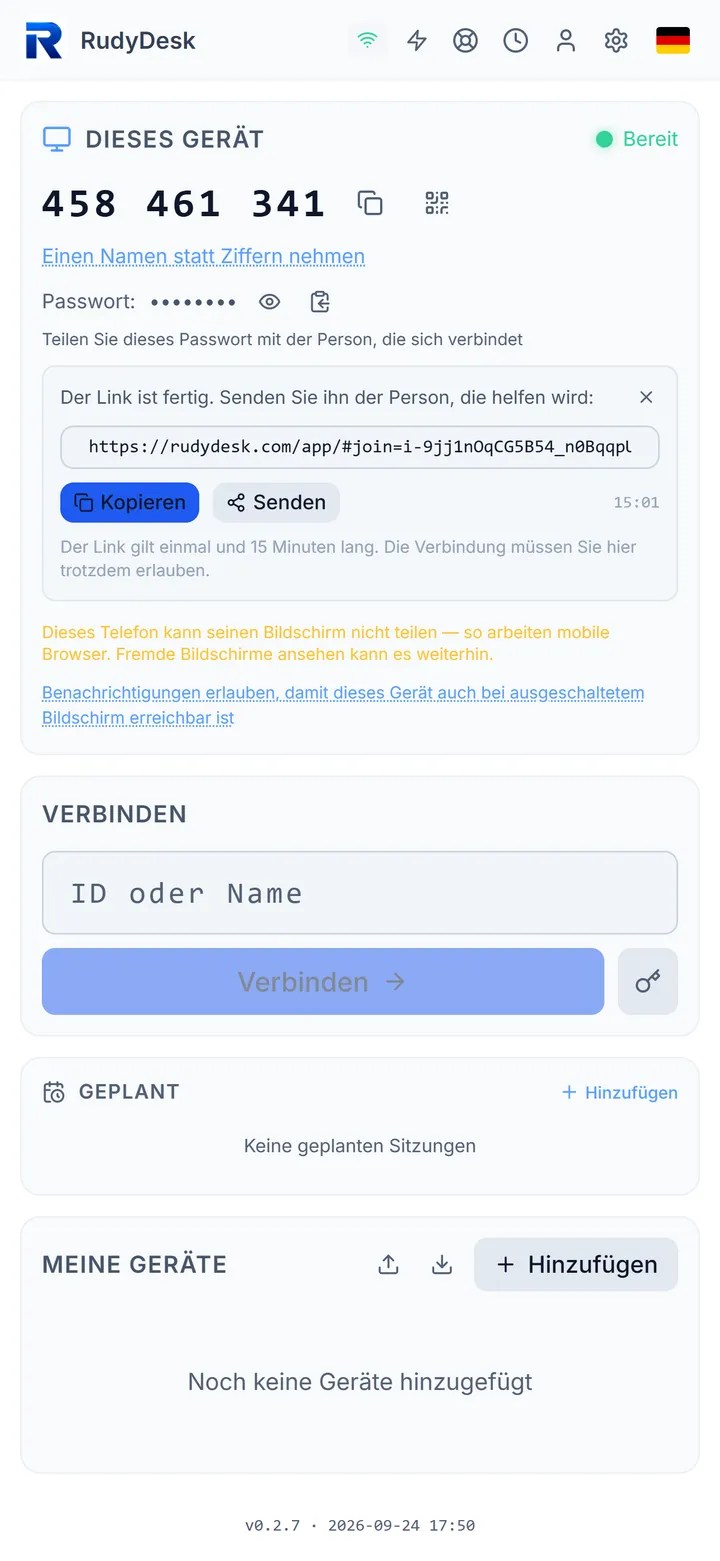
- Starten Sie es. Auf dem Hauptbildschirm steht die Geräte-ID.
- Speichern Sie diese ID bei sich unter „Meine Geräte“ — das hilft, falls ein Link nicht ankommt.
Ohne das Programm können Ihre Eltern ihren Bildschirm auch direkt im Browser zeigen (rudydesk.com/app), aber dann lassen sich Maus und Tastatur nicht steuern: Der Browser erlaubt Webseiten nicht, den Mauszeiger zu bewegen.
Jedes Mal: Hilfe per Link
- Ihre Eltern tippen im Programm auf „Per Link einladen“ und schicken Ihnen den Link per Messenger.
- Sie öffnen den Link — auf Handy oder Computer, in jedem Browser.
- Bei Ihren Eltern erscheint das Fenster „Eingehende Verbindung“. Sie tippen auf „Annehmen“.
Der Link gilt einmal und 15 Minuten. Auch mit dem Link kommt ohne „Annehmen“ niemand hinein.
Schutz vor Betrügern
Ältere Menschen werden oft von falschen „Bank-Sicherheitsdiensten“ und „Supportmitarbeitern“ getäuscht, die sie bitten, ein Programm zu installieren und eine Nummer vorzulesen. Deshalb gilt in RudyDesk:
- Eine unbekannte ID wird direkt im Verbindungsfenster mit einer Warnung hervorgehoben — vor der Schaltfläche „Annehmen“.
- Es gibt „Nur Bildschirm zeigen“ — dann kann niemand den Computer steuern, nur zusehen.
- Ein Protokoll auf dem Computer zeigt, wer sich verbunden und was er getan hat.

Geben Sie Ihren Eltern eine Regel mit: eine Verbindung nur annehmen, wenn sie selbst um Hilfe gebeten haben. Mehr dazu im Artikel „Betrug mit Fernzugriff“.
Wenn der Computer schläft
Schalten Ihre Eltern den Computer aus oder geht er in den Ruhezustand, kann RudyDesk ihn wecken: über ein anderes Gerät im selben Netz, nach Zeitplan oder mit einem kleinen ESP32-Board. Details im Artikel „Der Computer schläft — wie Sie ihn aus der Ferne wecken“.
Häufige Fragen
Was kostet das? Zwei Geräte sind dauerhaft kostenlos, ohne Begrenzung der Sitzungsdauer.
Kann ich vom Handy aus helfen? Ja: Öffnen Sie den Link auf dem Handy und steuern Sie den Computer per Berührung.
Kann ich mich verbinden, wenn meine Eltern nicht zu Hause sind? Verbindung ohne Bestätigung funktioniert ab dem Tarif „Pro“. Im kostenlosen Tarif tippt jemand am Computer auf „Annehmen“.