AnyDesk nie łączy się: przyczyny i rozwiązania
W skrócie: najczęściej AnyDesk nie łączy się z powodu sieci lub zapory, dlatego że program nie działa na zdalnym komputerze, albo przez błędny adres. Poniżej pięć podstawowych kontroli z oficjalnej pomocy AnyDesk i objaśnienie częstych komunikatów.
Pięć kontroli po kolei
Według pomocy AnyDesk:
- Oba urządzenia są połączone z internetem.
- AnyDesk działa na zdalnym komputerze.
- Wpisujesz prawidłowy adres AnyDesk (numer lub alias).
- Zapora, antywirus ani proxy nie blokują AnyDesk.
- Uruchom ponownie AnyDesk i spróbuj jeszcze raz.
„Nie można połączyć się z siecią AnyDesk” lub „AnyDesk nie jest połączony z serwerem”
Program nie może połączyć się z serwerami AnyDesk. Pomoc wskazuje przyczyny: sieć lub ustawienia bezpieczeństwa, które nie przepuszczają AnyDesk do jego serwerów. Sprawdź, czy otwierają się inne strony, wyłącz na chwilę VPN i proxy i zobacz, czy antywirus lub firmowa zapora nie blokują AnyDesk.
Kody win32_10060, win32_11001, win32_10054
To kody Windows, nie AnyDesk. Według AnyDesk zwykle oznaczają źle skonfigurowaną zaporę. Zezwól AnyDesk w Zaporze Windows i w antywirusie; w sieci firmowej poproś administratora o dostęp.
„Okno AnyDesk musi być otwarte na zdalnym komputerze”
Zdalny komputer musi mieć otwarte okno AnyDesk, żeby przyjąć połączenie. Jeśli nikogo tam nie ma, potrzebny jest dostęp bez nadzoru — w AnyDesk to osobne ustawienie z hasłem.
„Sesja zakończona. Status: desk_rt_27”
Sesja zamknęła się sama po okresie bezczynności. Połącz się ponownie.
„Sesja odrzucona przez ustawienia dostępu zdalnego komputera”
Twojego adresu nie ma na liście dozwolonych po drugiej stronie. Trzeba go dodać w ustawieniach dostępu zdalnego AnyDesk.
„Twoja licencja nie pozwala na więcej sesji”
Osiągnięto limit jednoczesnych sesji licencji. Zamknij inne sesje, także w tle, albo rozszerz licencję.
Linux z Wayland
Jeśli zdalny komputer działa na Linuksie z Wayland, pomoc AnyDesk radzi przełączyć się na X11.
Jeśli nic nie pomogło
Jeśli sieć działa, a AnyDesk nadal się nie łączy, wypróbuj na tych samych urządzeniach inną usługę — wtedy wiadomo, czy winna jest sieć, czy program. Przydaje się do tego RudyDesk: po drugiej stronie nic nie trzeba instalować, wystarczy otworzyć link z zaproszeniem w przeglądarce. Link jest jednorazowy i ważny 15 minut, a połączenie i tak trzeba przyjąć.
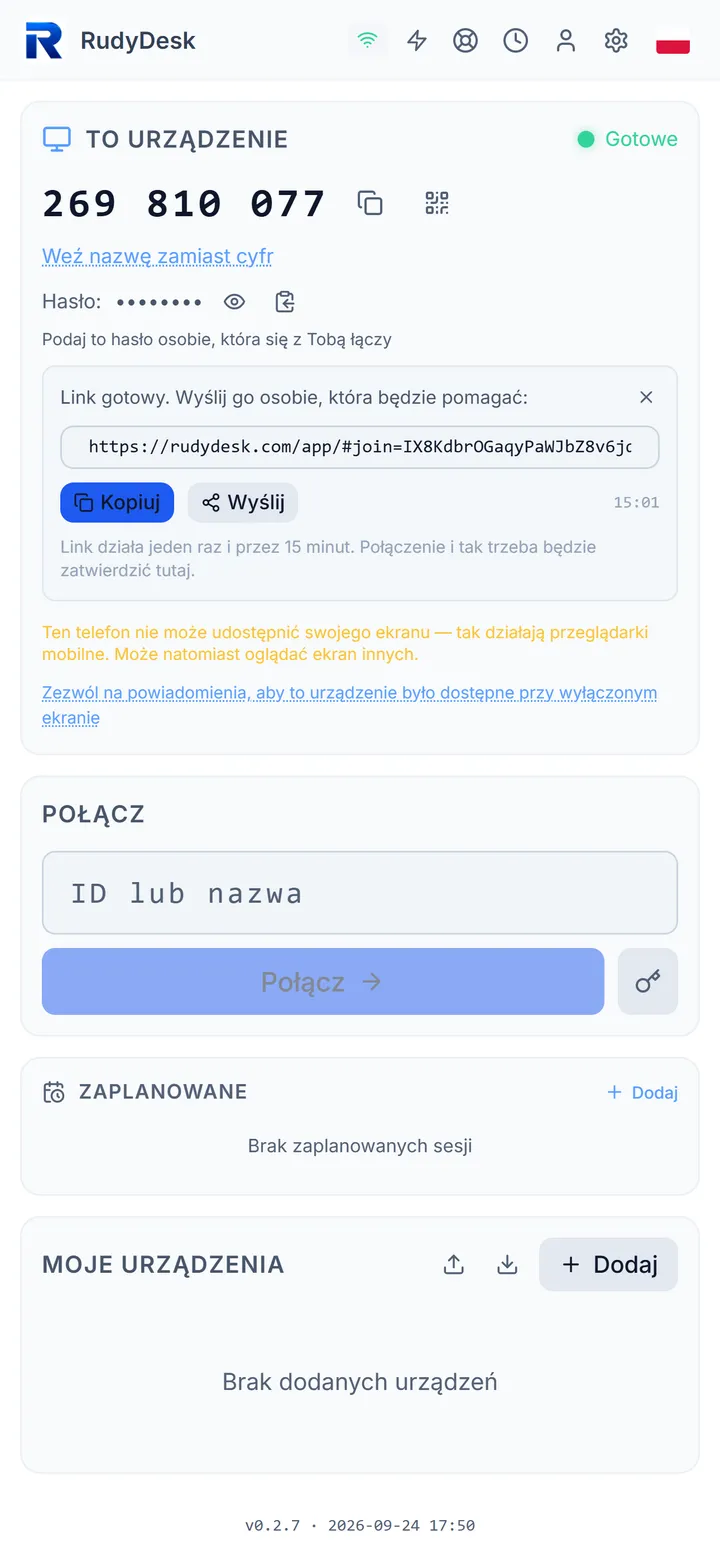
Jeśli RudyDesk też się nie łączy, w aplikacji jest sprawdzenie „Dlaczego nie łączy?”: krok po kroku testuje połączenie z serwerem, połączenie bezpośrednie i przekaźnik i podpowiada, co zrobić.
Częste pytania
Czy trzeba otwierać porty dla AnyDesk? Zwykle nie, ale zapora i antywirus nie mogą blokować programu — na to wskazują też kody win32_10060 i 11001.
Dlaczego połączenie zrywa się bez powodu? Pomoc AnyDesk łączy przerwy w sesji z ustawieniami zapory i zanikami sieci.
Czy można sprawdzić połączenie bez instalowania drugiego programu? Tak: link z zaproszeniem RudyDesk otwiera się w przeglądarce, nic nie trzeba instalować.